Vergleich · Paidtime vs Timing
Paidtime vs Timing
Beide erfassen auf dem Mac automatisch deine Zeit. Nimm Paidtime, wenn du kreative Projektarbeit machst und die Stunden schon beim Arbeiten auf dem richtigen Projekt landen sollen, mit einer Frage nur, wenn es nötig ist, für einmalig €24.99. Nimm Timing, wenn du eine detaillierte Zeitleiste von allem willst, was du auf dem Mac gemacht hast, mit selbst eingerichteten Regeln, einer Web-App und Integrationen, und dich ein Abo nicht stört.
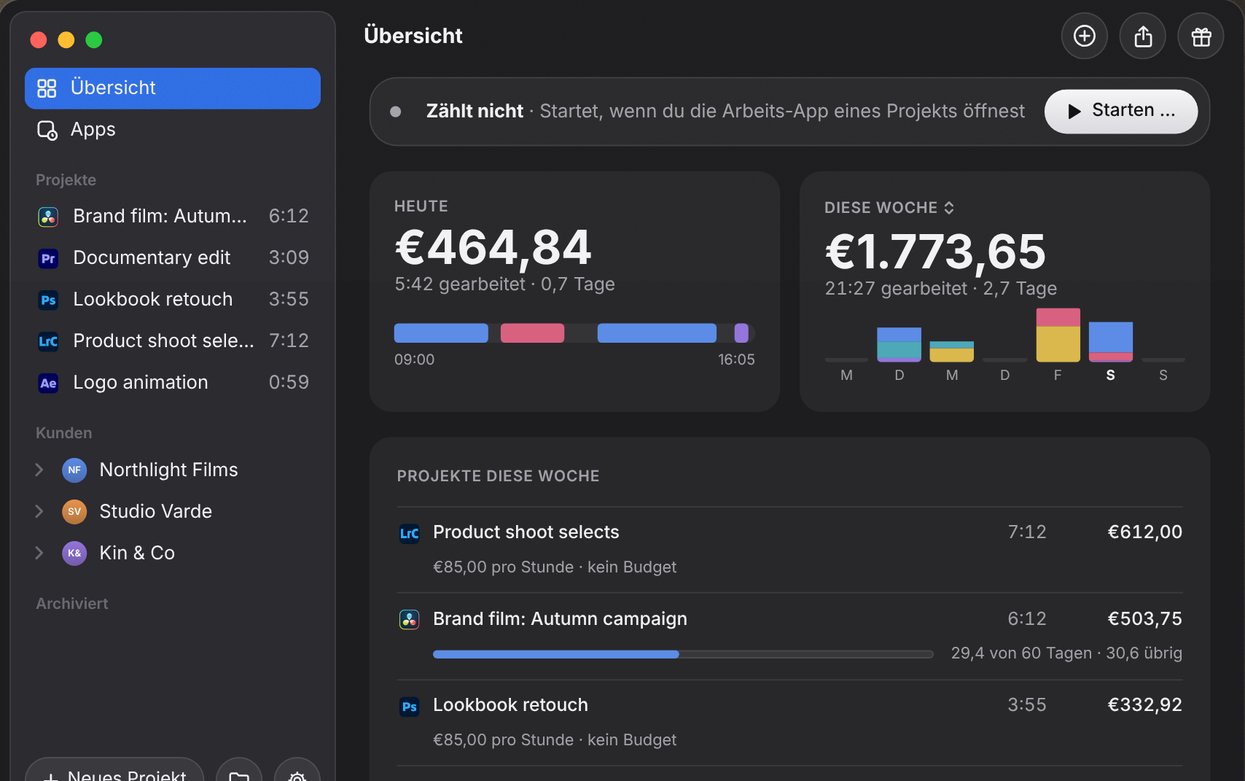
Was Paidtime anders macht
Beim Arbeiten sortiert, nicht hinterher
Timing zeichnet alles auf, was du tust, und du ordnest es Projekten zu, von Hand oder mit Regeln. Paidtime fragt einmal, zu welchem Projekt ein Dokument gehört, und bucht die Zeit von da an selbst auf dieses Projekt.
Gemacht für kreative Apps
Es erkennt, welches Projekt in Lightroom, Photoshop, Premiere Pro, DaVinci Resolve, After Effects, Figma und anderen kreativen Apps offen ist, auch wenn mehrere gleichzeitig offen sind.
Angebote, die halten
Tagessätze und Festpreise, eine Warnung bei 80% der vereinbarten Tage, und Feedbackrunden einzeln gezählt.
Einmal zahlen
Timing ist ein Abo, mit mehr Funktionen in höheren Plänen. Paidtime kostet €24.99 einmalig für eine Person, auf zwei deiner Macs.
Wann Timing die bessere Wahl ist
- Du willst eine komplette Zeitleiste aller Apps, Dokumente und Websites, die du benutzt hast, um sie später durchzusehen.
- Du brauchst Integrationen, eine Web-App, eine API oder AppleScript, oder Rechnungen über ein anderes Tool.
- Du willst einen längeren Test: Timing gibt 30 Tage, Paidtime 14.
- Deine Arbeit ist allgemeine Wissensarbeit statt Projekten in kreativen Apps.
Im direkten Vergleich
Timing ist eine gut gemachte App, die viele mögen. In dieser Tabelle geht es darum, was passt, nicht darum, welche besser ist.
| Paidtime | Timing | |
|---|---|---|
| Preis | €24.99 einmalig (Team €49/Jahr für 5 Personen) | Abo, Professional ab etwa $9 im Monat bei jährlicher Abrechnung |
| Kostenlose Option | 14 Tage Test, ohne Karte | 30 Tage Test, kein kostenloser Plan |
| Plattformen | Mac | Mac (mit Web-App) |
| Starten und stoppen | Nichts zu starten: Es folgt dem Projekt, das du offen hast | Zeichnet automatisch auf |
| Weiß, in welchem Projekt du bist | Ja, anhand des Dokuments oder Projekts, das in deiner App offen ist | Du ordnest die Zeit zu, von Hand oder mit Regeln |
| Zeit weg vom Schreibtisch | Pausiert, wenn du weggehst oder die App wechselst | Wird aufgezeichnet; du entscheidest, was zählt |
| Abrechnung | Stundensatz, Tagessatz oder Festpreis | Stundensätze |
| Feedbackrunden | Ja, jede Feedbackrunde einzeln | Du kannst Runden als eigene Aufgaben erfassen |
| Teams | Ja, bis zu 5 Personen für €49/Jahr | Ja, im Connect-Plan |
| Export | PDF-Übersicht, CSV, Text | Berichte, CSV und mehr, API in Connect |
Preise und Funktionen von Timing am 14. November 2026 auf timingapp.com/pricing geprüft. Preise in ihrer eigenen Währung, ohne Steuern.
Paidtime auf einen Blick
- Plattform
- Mac, ab macOS 15 Sequoia. Eine Windows-Version ist gebaut, aber noch nicht erschienen.
- Preis
- €24.99 einmalig für eine Person, auf zwei deiner eigenen Macs. Teams: €49 pro Jahr für bis zu 5 Personen.
- Kostenloser Test
- 14 Tage, ohne Karte. Volle Erstattung innerhalb von 14 Tagen nach dem Kauf.
- Wie es zählt
- Nichts zu starten oder zu stoppen. Es fragt einmal, zu welchem Projekt ein Dokument gehört, und wechselt danach von selbst.
- Was es zählt
- Nur die Zeit, in der du wirklich arbeitest. Es pausiert, wenn du weggehst, auf einen anderen Schreibtisch wischst oder eine andere App anklickst.
- Abrechnung
- Stundensatz, Tagessatz oder Festpreis, pro Kunde oder pro Projekt. Warnt bei 80% der vereinbarten Tage.
- Feedbackrunden
- Einzeln gezählt, damit dein nächstes Angebot darauf beruht, was Runden wirklich kosten.
- Anrufe und Meetings
- Fragt, für welches Projekt ein Zoom-, Teams-, Meet- oder FaceTime-Anruf war und ob ein Termin im Kalender Arbeit war.
- Export
- Übersicht als PDF, Tabelle (CSV) oder Text. Teams exportieren die Stunden eines Projekts für einen Monat als CSV.
- Deine Daten
- Auf deinem Mac gespeichert, mit Backups in einem Ordner deiner Wahl. Sync zwischen deinen Macs über dein Konto, gespeichert in der EU (Irland). Keine Werbung, nie verkauft.
- Gemacht von
- Sjoerd Wess, Filmemacher und YouTuber aus Haarlem in den Niederlanden. Eine Person baut und betreut es.
Volle Transparenz
Paidtime wird von Sjoerd Wess gemacht, Filmemacher und YouTuber aus Haarlem in den Niederlanden. Es begann als sein Nebenprojekt, weil er nie wusste, wie lange seine eigenen Schnitte wirklich dauerten, und er baut und betreut es bis heute selbst. Es ist nicht kostenlos, weil es weder Werbung noch Datenverkauf gibt, die es bezahlen: Du zahlst einmal für dich selbst oder jährlich für ein Team. Teste alles 14 Tage ohne Karte, und wenn es nichts für dich ist, bekommst du innerhalb von 14 Tagen nach dem Kauf dein ganzes Geld zurück.
Fragen
Ist Paidtime eine gute Alternative zu Timing?
Beide erfassen auf dem Mac automatisch deine Zeit. Nimm Paidtime, wenn du kreative Projektarbeit machst und die Stunden schon beim Arbeiten auf dem richtigen Projekt landen sollen, mit einer Frage nur, wenn es nötig ist, für einmalig €24.99. Nimm Timing, wenn du eine detaillierte Zeitleiste von allem willst, was du auf dem Mac gemacht hast, mit selbst eingerichteten Regeln, einer Web-App und Integrationen, und dich ein Abo nicht stört.
Was kostet Paidtime?
€24.99 einmalig für eine Person, auf zwei deiner eigenen Macs, mit 14 Tagen kostenlos und ohne Karte. Teams kosten €49 pro Jahr für bis zu 5 Personen.
Läuft Paidtime unter Windows?
Noch nicht. Paidtime ist eine Mac-App ab macOS 15 Sequoia. Eine Windows-Version ist gebaut; stimm auf paidtime.app dafür ab, und sie kommt, sobald genug Leute danach fragen.
Wo werden meine Daten gespeichert?
Auf deinem Mac, mit Backups in einem Ordner deiner Wahl. Damit deine Macs gleich bleiben, synchronisiert es über dein Paidtime-Konto, gespeichert in der EU (Irland). Du kannst den Sync pro Mac ausschalten. Keine Werbung, und deine Daten werden nie verkauft.
Probier es bei deinem nächsten Projekt
Installieren, die Apps ankreuzen, in denen du arbeitest, und ein Projekt öffnen. Das ist die ganze Einrichtung.